

💬엑셀 MID 함수, 이렇게 유용할 줄이야?
실무에서 제품 코드나 일련번호를 다루다 보면, 너무 긴 문자열을 일부만 추려서 사용하고 싶은 경우가 많습니다.
이럴 때 가장 간단하면서도 강력한 도구가 바로 MID 함수입니다!
오늘은 제가 실제로 쓰고 있는 일련번호 자동 축약 실무 예제를 공유해볼게요.
💡 MID 함수란?
| =MID(텍스트, 시작위치, 추출할 글자 수) |
예를 들어,
=MID("ABCDEFG", 2, 3)
이렇게 쓰면 **"BCD"**가 출력돼요.
👩💻 실무 예제: 일련번호 자동 축약
예시)
원본 데이터: ABC1234DEF
원하는 결과: C1234DEF
수식
| =MID(A2,3,8) |
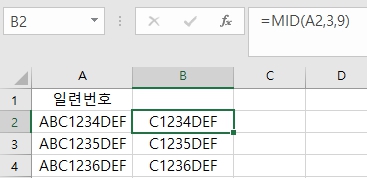
일련번호가 이런식으로 있을 때, MID 함수를 통해 C부터 시작하는 8자리의 일련번호를 추출해낼 수 있어요.
👩💻 응용 버전1
원본데이터: ABC1234DEF
원하는 결과:NC1234DEF
수식
| ="N"&MID(A2,3,9) |

👩💻 응용 버전2
1번 베이터에서는 원하는값 앞에 "N"을 붙여야 하고
2번 데이터는 4번째 숫자부터 7자리를 추출해 내야하는 조건 입니다.
1) 원본데이터: ABC1234DEF
원하는 결과:NC1234DEF
2) 원본데이터:NBC1234DEF
원하는 결과:1234DEF

일련번호 맨 앞자리에 "A"가 있느냐, "N"이 있느냐에 따라 조건을 다르게 설정했어요.
📌 마무리 정리
엑셀 MID 함수 하나만 잘 써도, 반복적인 수작업을 한 방에 자동화할 수 있습니다.
특히 실무에서 긴 일련번호를 다루는 분들께 추천하는 초간단 팁이에요!
저도 매우 유용하게 사용하고 있답니다.
'📁 업무 > 📊 실무 엑셀' 카테고리의 다른 글
| 💻 업무 속도 2배 빨라지는 엑셀 단축키 TOP 10 (0) | 2025.04.21 |
|---|---|
| ✅ 엑셀 조건부 서식으로 중복값 색칠하기! 실무에서 바로 써먹는 꿀팁 (0) | 2025.04.17 |
| 엑셀 왕초보도 가능! 피벗테이블로 데이터 요약하기 (0) | 2025.04.16 |
| [엑셀 자동변환] 여러 사람 이름을 한 번에 영문으로 바꾸는 꿀템 (실무에 완전 유용!) (0) | 2025.04.14 |
| 직장인이 매일 쓰는 엑셀 함수, VLOOKUP 완전정복~! (0) | 2025.04.11 |


